🚀 들어가며
Neovim을 설치했으니 이제 나만의 configuration을 시작해볼 차례다. 가장 기본이 되는 플러그인 매니저 설치부터 시작한다. 💪
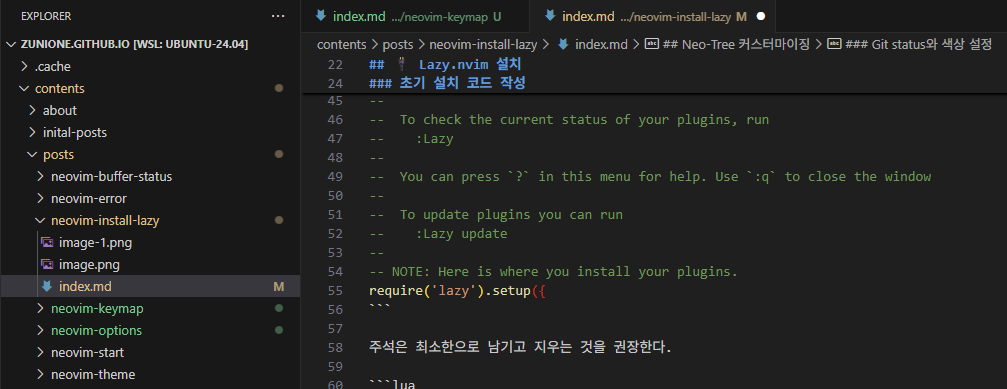
Neovim이 처음 나왔을 때에 주로 사용되던 매니저는 vim-plug이다. 이전의 Vundle이나 Pathogen 같은 매니저들보다 훨씬 단순하고 설정이 간편했지만 VimScript 기반이라는 한계가 있었다.
Neovim의 Lua 지원을 활용하기 위해 개발된 것이 packer이다. Lua는 Vimscript보다 빠르고 효율적이며, 현대적인 프로그래밍 언어의 기능들을 제공한다.
요즘 보편적으로 사용하는 플러그인 매니저는 lazy.nvim이다. 코드가 간결하고 이해하기 쉬우며, 지연 로딩(lazy loading) 최적화로 매우 빠른 실행 속도를 자랑한다.
🔌 Lazy.nvim 설치
초기 설치 코드 작성
Kickstart의 init.lua 파일에서 다음 부분을 복사헤, 나의 init.lua에 붙여넣기한다. Line 200 초중반에 있고, lazy 키워드로 검색하면 편하다.
-- [[ Install `lazy.nvim` plugin manager ]]
--    See `:help lazy.nvim.txt` or https://github.com/folke/lazy.nvim for more info
local lazypath = vim.fn.stdpath 'data' .. '/lazy/lazy.nvim'
if not (vim.uv or vim.loop).fs_stat(lazypath) then
  local lazyrepo = 'https://github.com/folke/lazy.nvim.git'
  local out = vim.fn.system { 'git', 'clone', '--filter=blob:none', '--branch=stable', lazyrepo, lazypath }
  if vim.v.shell_error ~= 0 then
    error('Error cloning lazy.nvim:\n' .. out)
  end
end

---@type vim.Option
local rtp = vim.opt.rtp
rtp:prepend(lazypath)

-- [[ Configure and install plugins ]]
--
--  To check the current status of your plugins, run
--    :Lazy
--
--  You can press `?` in this menu for help. Use `:q` to close the window
--
--  To update plugins you can run
--    :Lazy update
--
-- NOTE: Here is where you install your plugins.
require('lazy').setup({
주석은 최소한으로 남기고 지우는 것을 권장한다.
-- [[ init.lua ]]

-- [[ Install `lazy.nvim` plugin manager ]]
local lazypath = vim.fn.stdpath 'data' .. '/lazy/lazy.nvim'
if not (vim.uv or vim.loop).fs_stat(lazypath) then
  local lazyrepo = 'https://github.com/folke/lazy.nvim.git'
  local out = vim.fn.system { 'git', 'clone', '--filter=blob:none', '--branch=stable', lazyrepo, lazypath }
  if vim.v.shell_error ~= 0 then
    error('Error cloning lazy.nvim:\n' .. out)
  end
end

---@type vim.Option
local rtp = vim.opt.rtp
rtp:prepend(lazypath)

-- [[ Configure and install plugins ]]
require('lazy').setup('plugins')
플러그인 설치 방식
플러그인 설치 코드를 작성하는 방법은 두 가지가 있다.
1. plugins 폴더에 있는 모든 플러그인을 무조건 설치한다.
플러그인은 lua/plugins/ 폴더에서 관리한다. 다음과 같이 코드를 작성하면 해당 폴더의 모든 플러그인이 항상 설치된다.
require('lazy').setup('plugins')2. 설치할 플러그인을 명시적으로 설정한다.
플러그인 폴더에서 원하는 플러그인들을 직접 작성한다.
사용하지 않는 플러그인을 삭제하지 않고 백업용으로 둘 수 있다는 장점이 있는 반면에, 새로운 플러그인을 추가할 때는 다소 귀찮다는 단점이 있다. 나는 플러그인 추가 코드를 작성하는 걸 자꾸 까먹어서..😅 그냥 1번 방법으로 한꺼번에 추가하고 있다.
require('lazy').setup({
  require 'plugins.telescope',
  require 'plugins.treesitter',
})
📂 파일 트리 설치
첫 플러그인으로 파일 트리 중 하나인 neo-tree(클릭) 플러그인을 설치한다. 파일 트리 플러그인에는 neo-tree와 nvim-tree가 제일 많이 사용되는데, neo-tree가 더 현대적인 기능이 많다.
-- [[ lua/plugins/neotree.lua ]]

return {
  "nvim-neo-tree/neo-tree.nvim",
  branch = "v3.x",
  dependencies = {
    "nvim-lua/plenary.nvim",
    "MunifTanjim/nui.nvim",
    "nvim-tree/nvim-web-devicons", -- optional, but recommended
  },
  lazy = false, -- neo-tree will lazily load itself
}
위와 같이 neotree.lua 파일을 작성하고 Neovim을 다시 실행하면 플러그인이 설치된다.
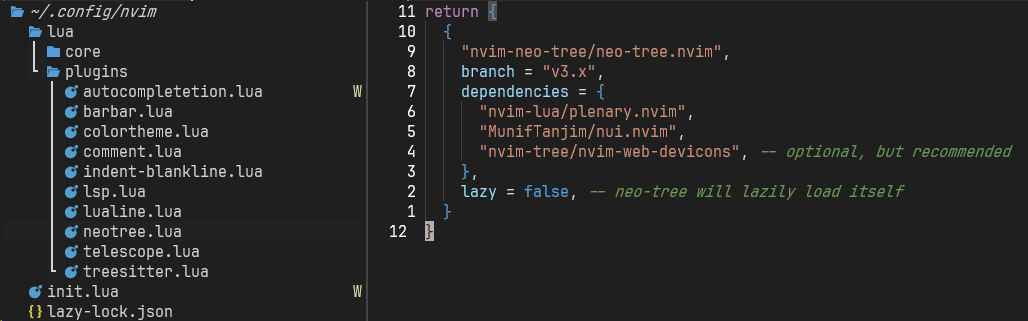
:Neotree 명령어로 파일 트리를 켜고, :Neotree close로 닫을 수 있다. 이는 추후에 단축키로 옮길 예정이다.
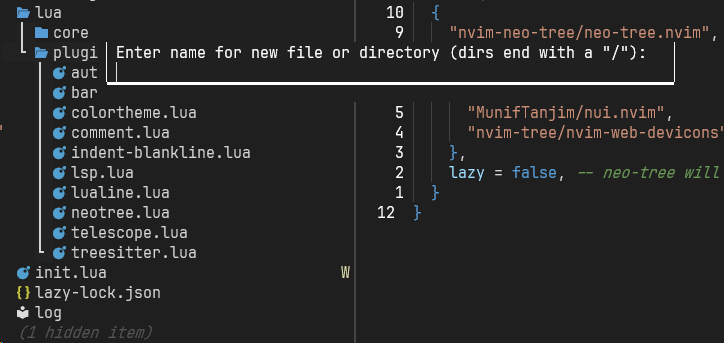
폴더에 포커스가 주어진 상태에서 a키를 누르면 새로운 파일이나 디렉토리를 만들 수 있다. 이름을 입력하고 마지막에 슬래시(/)를 붙이면 디렉토리가 생성된다.
🖌️ Neo-Tree 커스터마이징
처음 설치한 파일트리는 각종 불필요한 Git 아이콘들이 중복되어 표시되는 등 불편함이 많다. 이를 VSCode 스타일로 변경한다.
Filtered files 모두 표시
neotree는 기본적으로 dotfiles와 gitignore 파일을 숨긴다. 그러나 이 파일들이 파일 트리에 표시되어야 편할 때가 많아서, 숨김 옵션을 명시적으로 비활성화해 주었다.
opts 중괄호 안에 다음과 같이 설정한다.
filesystem = {
  filtered_items = {
    visible = true,
    dotfiles = false, -- .으로 시작하는 파일 항상 보기
    git_ignored = false, -- gitignore된 파일 항상 보기
  }
},
Git status와 색상 설정
VSCode의 경우 Untracked와 Added가 모두 초록색, Modified가 노란색, 기타 에러가 빨간색이다. 이를 반영하는 동시에 혼잡한 아이콘을 모두 동일한 원 아이콘으로 바꿔서 가독성을 높이려고 한다.
lazy = false 이후 라인에 opts = {}를 추가하고 중괄호 안에 다음 옵션들을 추가한다.
enable_diagnostics = false,  -- Disable warning/error icons
default_component_configs = {
  git_status = {
    symbols = {
      added = "●",
      modified = "●",
      deleted = "●",
      renamed = "●",
      untracked = "●",
      ignored = "",
      unstaged = "",
      staged = "",
      conflict = "●",
    },
  },
},
Diagnostics가 파일 트리에까지 뜨면 정신이 없어서 꺼버렸고, 아이콘을 모두 점으로 통일했다.
config = function(_, opts)
  require("neo-tree").setup(opts)

  -- Git 색상 설정 (VSCode 스타일)
  vim.cmd([[
    highlight NeoTreeGitModified guifg=#E2C08D
    highlight NeoTreeGitUntracked guifg=#73C991
    highlight NeoTreeGitAdded guifg=#73C991
    highlight NeoTreeGitDeleted guifg=#E06C75
    highlight NeoTreeGitConflict guifg=#E06C75

    highlight NeoTreeDotFile guifg=#8C8C8C
    highlight NeoTreeFilteredItem guifg=#8C8C8C
  ]])
색상 설정은 require("neo-tree").setup(opts)로 기본 옵션을 적용한 후에 덧입혀야 한다.
Git status 관련 파일들은 VSCode와 같은 색상으로, filtered 파일들은 회색으로 설정했다. 설정하고 나면 다음과 같이 아름답게😘 나타난다.
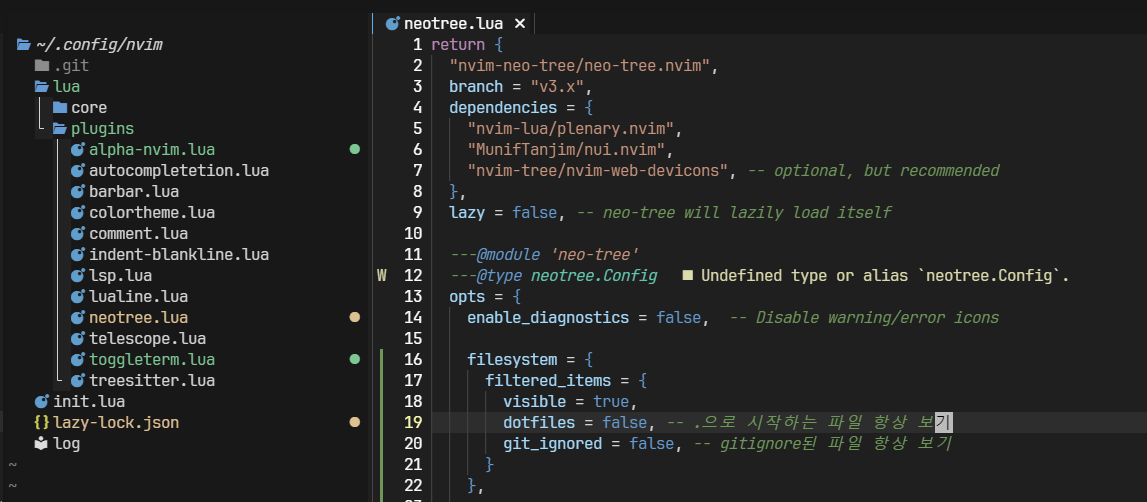
파일 트리 자동 토글
그리고 Neovim을 처음 켜면 파일 트리가 닫혀 있는데, 이게 불편해서 자동으로 파일 트리가 토글되도록 했다.
  -- Nvim이 시작될 때 Neo-tree를 자동으로 엽니다.
  vim.api.nvim_create_autocmd("VimEnter", {
    pattern = "*",
    -- 중복 실행을 방지하기 위해 새 그룹 생성
    group = vim.api.nvim_create_augroup("neotree_on_startup", { clear = true }),
    callback = function()
      vim.cmd("Neotree")
    end
  })

end,
✨ 마치며
처음 Neo-tree를 설치하면 파일 앞 아이콘이 깨져 보일 수 있다. 터미널 설정 폰트가 아이콘을 지원하지 않기 때문인데, 이는 nerd font를 설치하면 해결 가능하다.
다음 포스트에서 폰트 설정을 포함해 기본 UI 설정을 다룰 예정이다.