🚀 들어가며
지금까지 올렸던 캡처 화면을 보면, 코드 화면 왼쪽에 라인 넘버가 표시되는 걸 볼 수 있다.
그런데 조금 이상한 게 있다는 걸 눈치챘다면 당신은 똑똑이🤭 커서가 있는 라인만 실제 라인 넘버가 표시되고, 그 외에는 아래위로 몇 줄을 가야 하는지가 표시된다.
Neovim을 쓰려고 한다면 웬만한 Vim 기능은 알고 있겠지만, 이렇게 상대적 라인 넘버가 표시되면 10j(위로 10줄 이동), 5k(아래로 5줄 이동), 3dd(3줄 오려내기)처럼 라인 수를 지정하는 명령어를 입력하기가 한결 편하다.
이번 포스트에서는 이런 라인 넘버 설정처럼 유용한 Neovim 설정을 다루려고 한다.
🎯 파일 생성 및 적용
먼저 lua/core/options.lua 파일을 생성해 저장한다. 파일 트리에서 a키로 생성 가능하고, 터미널에서 touch 명령어로 생성할 수도 있다.
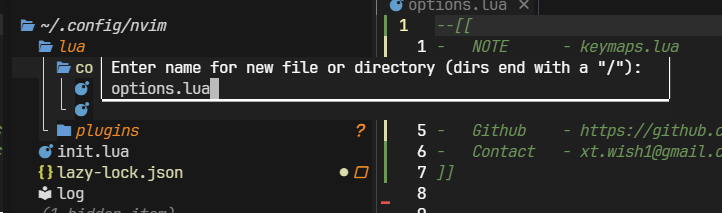
그 후 init.lua 파일에 생성한 options.lua 파일을 import한다.
require 'core.options'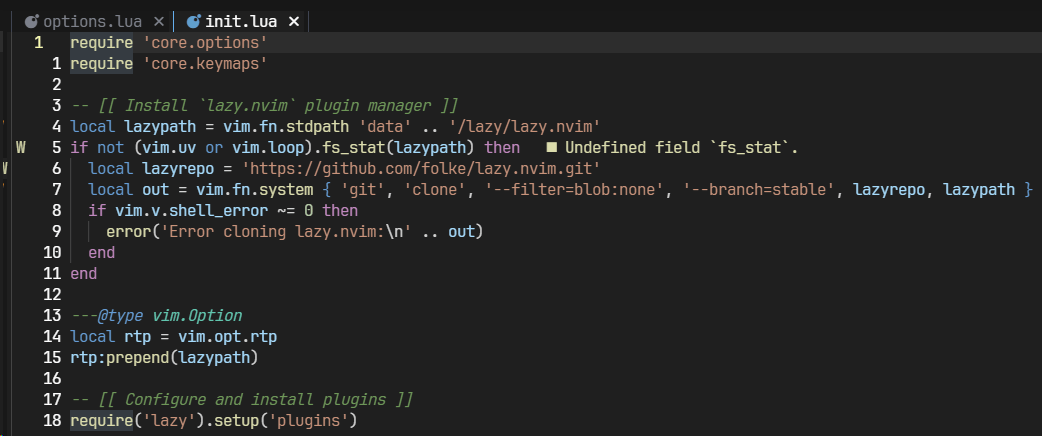
🎨 UI & DISPLAY - 화면 표시 설정
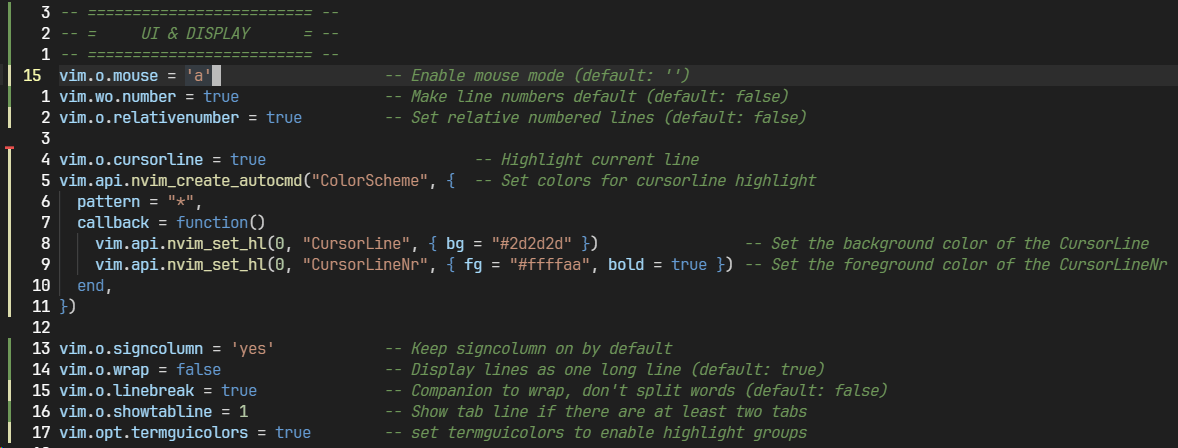
마우스와 라인 번호
luavim.o.mouse = 'a'
vim.wo.number = true
vim.o.relativenumber = truemouse: 모든 모드에서 마우스 사용 가능. 터미널 환경에서도 클릭, 스크롤이 편리하다.number+relativenumber: 절대 라인 번호와 상대 라인 번호를 함께 표시한다.
vim.o.cursorline = true
vim.api.nvim_create_autocmd("ColorScheme", {
  pattern = "*",
  callback = function()
    vim.api.nvim_set_hl(0, "CursorLine", { bg = "#2d2d2d" })
    vim.api.nvim_set_hl(0, "CursorLineNr", { fg = "#ffffaa", bold = true })
  end,
})cursorline: 현재 커서가 있는 라인을 하이라이트해, 코드 작성 중 현재 위치를 쉽게 파악할 수 있다.색상 설정: 디폴트 커서라인 하이라이트가 배경과 크게 차이나지 않아 매뉴얼하게 변경하였다.
화면 구성
luavim.o.signcolumn = 'yes'
vim.o.wrap = false
vim.o.linebreak = true
vim.o.showtabline = 1
vim.opt.termguicolors = truesigncolumn: Git 변경사항이나 LSP 진단 표시를 위한 컬럼을 항상 표시한다.wrap: 긴 줄을 자동으로 줄바꿈하지 않는다.linebreak: wrap을 켰을 때 단어 중간에서 끊지 않도록 설정한다.showtabline: 탭이 2개 이상일 때만 탭 라인을 표시한다.termguicolors: 24비트 트루 컬러를 활성화해 색상 테마가 훨씬 예쁘게 보이게 한다.
📏 INDENT - 들여쓰기 설정
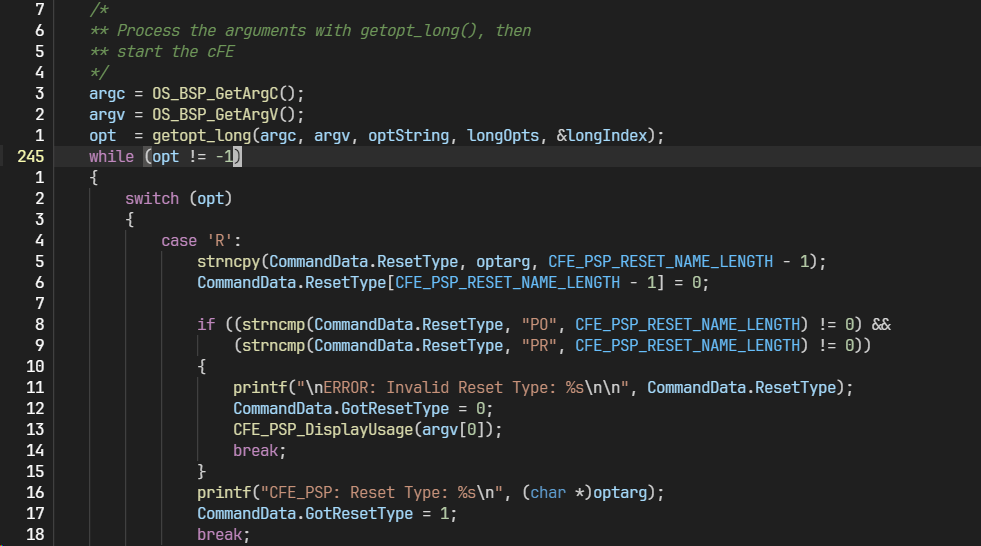
이전 Lua 파일은 2칸 들여쓰기를, 위 사진의 C 파일은 4칸 들여쓰기를 적용하였다.
기본 들여쓰기 동작
luavim.o.smartindent = true
vim.o.autoindent = true
vim.o.breakindent = truesmartindent: C언어 스타일의 스마트한 자동 들여쓰기autoindent: 새 줄 생성 시 이전 줄의 들여쓰기를 유지한다.breakindent: 줄바꿈 시 들여쓰기를 시각적으로 유지한다.
탭과 스페이스
luavim.o.shiftwidth = 4
vim.o.tabstop = 4
vim.o.softtabstop = 4
Neovim의 디폴트 인덴트는 8칸인데, 익숙하지 않아 가독성이 조금 떨어졌다. 보다 보편적인 4칸 들여쓰기로 변경했다.
파일 타입별 설정
luavim.api.nvim_create_autocmd("FileType", {
  pattern = {"lua", "dart", "javascript", "typescript", "typescriptreact", "javascriptreact"},
  callback = function()
    vim.opt_local.shiftwidth = 2
    vim.opt_local.tabstop = 2
    vim.opt_local.softtabstop = 2
  end,
})
2칸 들여쓰기가 더 많이 쓰이는 Lua, JavaScript, TypeScript 등에 대해 인덴트 설정을 따로 해주었다.
✏️ EDITING - 편집 설정
luavim.o.expandtab = true
vim.o.backspace = 'indent,eol,start'
vim.opt.formatoptions:remove { 'c', 'r', 'o' }expandtab: Tab 키를 누르면 스페이스로 변환해 탭과 스페이스 혼용 문제를 방지한다.backspace: 들여쓰기, 줄 끝, 줄 시작 위치에서 자유롭게 백스페이스 사용이 가능하도록 한다.formatoptions: 주석 자동 생성 기능을 제거한다.
🔍 SEARCH - 검색 설정
luavim.o.smartcase = true
vim.o.ignorecase = true
이 두 옵션이 조합되면
- 소문자로만 검색하면 대소문자 구분 없이 검색하고(
/test→Test,TEST모두 검색), - 대문자가 포함되면 대소문자를 구분하게 된다(
/Test→Test만 검색).
🗂️ SYSTEM & FILES - 시스템 및 파일 설정
luavim.o.clipboard = 'unnamedplus'
luavim.o.undofile = true
vim.o.fileencoding = 'utf-8'
vim.opt.runtimepath:remove '/usr/share/vim/vimfiles'clipboard: 시스템 클립보드와 Neovim을 연동한다. 다만 이 기능은 완전 리눅스 환경에서만 되는 것 같다. 내 경우 Neovim 내부에서 복사하면 외부로 붙여넣기가 안 되고, 이후에 키 매핑으로Ctrl+V를p와 같은 동작을 하도록 했지만 이전에 시스템에서 복사했던 것이 붙여넣기되었다. 아마도 윈도우에서는Ctrl+V가 무조건 시스템 클립보드에서 붙여넣기하도록 우선순위가 설정되어 있는 것 같다.undofile: Undo 히스토리를 파일로 저장해, 파일을 닫았다 열어도 실행 취소 가능하도록 했다.fileencoding: 한글 지원을 위해 UTF-8로 파일을 저장한다.runtimepath: 설정 오류 방지를 위해 Vim 플러그인 경로를 제거하고 Neovim 전용 환경을 구성한다.
✨ 마치며
인덴트 설정을 제외하면 모두 웬만한 Neovim 유저들이 적용하고 있는 설정이기 때문에 일단 추가해두면 유용한 옵션 위주로 모아 보았다. 좋은 구성을 발견하면 계속해서 업데이트할 예정이다.
클립보드가 원하는 대로 작동이 안 되는 것이 좀 아쉬웠다. OSC52 등 이것저것 시도를 해봤는데, 일단 Neovim 내부에서 복사한 것은 Ctrl+V가 안 먹고 normal 모드에서 p로 붙여넣기하는 방법밖에는 없는 것 같다.
추후에 파티션을 나눠 Linux Mint 등을 깔게 되면.. 그때는 제대로 동작하나 다시 한번 검증을 해 봐야겠다.