🚀 들어가며
IDE를 사용하는 가장 큰 이유 중 하나는 에러나 경고를 컴파일 전에 탐지해 코딩을 용이하게 만들어 주는 것이다. 이를 위한 한 방법이 LSP(Language Server Protocol)인데, IDE상에서 다양한 프로그래밍 언어들에 대한 개발 편의 기능을 보편적으로 구현하기 위해 탄생한 프로토콜이다.
Neovim에도 LSP을 구성하면 코딩이 훨씬 편리하다. 다만 LSP는 초보자가 직접 구성하기 다소 까다로워서, 이번에는 kickstart.nvim에서 설정을 빌려와 구성해 보려 한다.
🔭 Telescope Fuzzy Finder
LSP에 앞서 Telescope Fuzzy Finder를 먼저 설치해야 한다. LSP 설정에 Telescope 플러그인 설정이 포함되어 있기 때문인데..
그렇다면 Fuzzy Finder란 무엇이냐! 😎 Fuzzy Finder는 리스트에서 항목을 검색할 때 정확한 이름을 몰라도 대략적인 패턴만으로 빠르게 찾아주는 대화형 검색 도구이다.
예를 들어 MyProjectController.java라는 파일을 찾을 때 mpc나 projcont 같은 축약된 패턴만 입력해도 fuzzy matching 알고리즘이 관련 파일을 찾아준다. 터미널에서는 fzf가 가장 유명한 fuzzy finder이고, Neovim에서는 Telescope가 그 역할을 한다.
kickstart.nvim에서 Telescope 설정 복사
Kickstart의 init.lua파일의 라인 360번 전후로 Telescope configuration이 있다. Fuzzy Finder (files, lsp, etc) 부터 시작해 해당 중괄호 모두를 복사하면 된다.
-- [[ kickstart.nvim/init.lua ]]

{ -- Fuzzy Finder (files, lsp, etc)
  'nvim-telescope/telescope.nvim',
  -- [[ More configs.. ]]
  config = function()
    require('telescope').setup {
      -- You can put your default mappings / updates / etc. in here
      --  All the info you're looking for is in `:help telescope.setup()`
      --
      -- defaults = {
      --   mappings = {
      --     i = { ['<c-enter>'] = 'to_fuzzy_refine' },
      --   },
      -- },
      -- pickers = {}
      extensions = {
        ['ui-select'] = {
          require('telescope.themes').get_dropdown(),
        },
      },
    }
    -- [[ More configs.. ]]
  end,
},
복사한 후에는 새로운 Lua 파일을 생성해 추가한다.
-- [[ lua/plugins/telescope.lua ]]

return { -- Fuzzy Finder (files, lsp, etc)
  'nvim-telescope/telescope.nvim',
  -- 이후 설정들
}
🔦 Telescope 커스텀 설정
커스텀 키 매핑
Kickstart의 기본 키 매핑은 다음과 같이 되어 있다.
vim.keymap.set('n', '<leader>sh', builtin.help_tags, { desc = '[S]earch [H]elp' })
vim.keymap.set('n', '<leader>sk', builtin.keymaps, { desc = '[S]earch [K]eymaps' })
vim.keymap.set('n', '<leader>sf', builtin.find_files, { desc = '[S]earch [F]iles' })
vim.keymap.set('n', '<leader>ss', builtin.builtin, { desc = '[S]earch [S]elect Telescope' })
vim.keymap.set('n', '<leader>sw', builtin.grep_string, { desc = '[S]earch current [W]ord' })
vim.keymap.set('n', '<leader>sg', builtin.live_grep, { desc = '[S]earch by [G]rep' })
vim.keymap.set('n', '<leader>sd', builtin.diagnostics, { desc = '[S]earch [D]iagnostics' })
vim.keymap.set('n', '<leader>sr', builtin.resume, { desc = '[S]earch [R]esume' })
vim.keymap.set('n', '<leader>s.', builtin.oldfiles, { desc = '[S]earch Recent Files ("." for repeat)' })
vim.keymap.set('n', '<leader><leader>', builtin.buffers, { desc = '[ ] Find existing buffers' })
개인적으로 리더 키를 사용하는 걸 선호하지 않아서, 리더 키 없이 키보드만 눌러도 되도록 바꿔 사용할 것이다.
vim.keymap.set('n', 'fw', builtin.grep_string, { desc = ':Telescope grep_string' })
vim.keymap.set('n', 'fd', builtin.diagnostics, { desc = ':Telescope diagnostics' })
vim.keymap.set('n', 'ff', builtin.find_files,  { desc = ':Telescope find_files' })
vim.keymap.set('n', 'fg', builtin.live_grep,   { desc = ':Telescope live_grep' })
vim.keymap.set('n', 'fh', builtin.help_tags,   { desc = ':Telescope help_tags' })
vim.keymap.set('n', 'fk', builtin.keymaps,     { desc = ':Telescope keymaps' })
vim.keymap.set('n', 'fb', builtin.buffers,     { desc = ':Telescope buffers' })
검색에서 제외할 파일 설정하기
find_files, live_grep을 할 때 node_modules, .git, .venv 파일들은 검색하지 않고, 다른 숨겨진 파일들은 검색되도록 설정한다.
-- [[ lua/plugins/telescope.lua ]]

-- Line 56
pickers = {
  find_files = {
    file_ignore_patterns = { 'node_modules', '.git', '.venv' },
    hidden = true,
  },
},

-- Line 65
live_grep = {
  file_ignore_patterns = { 'node_modules', '.git', '.venv' },
  additional_args = function(_)
    return { '--hidden' }
  end,
},
💨 Telescope 단축키로 파일 및 심볼 검색하기
find_files 키맵
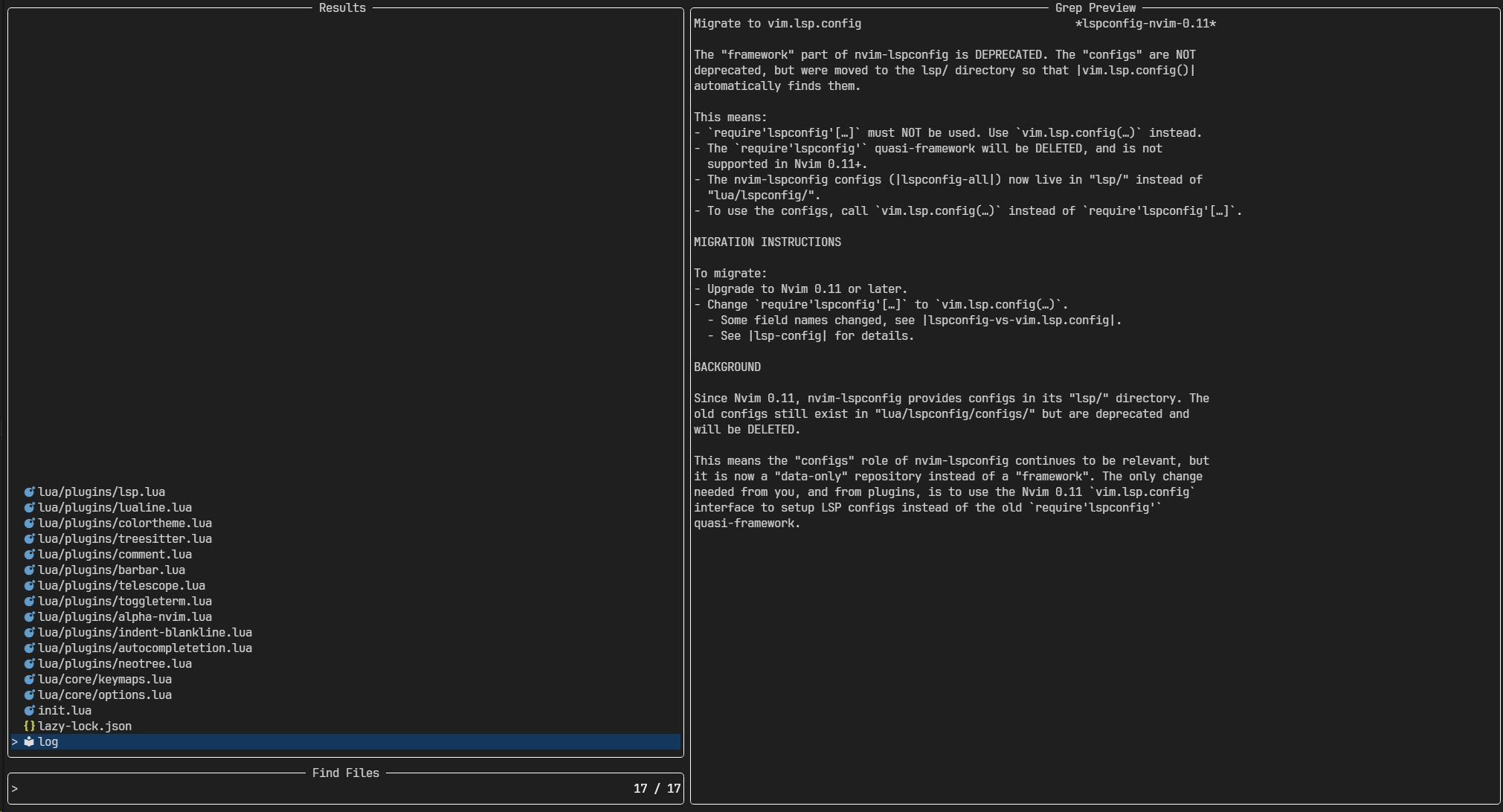
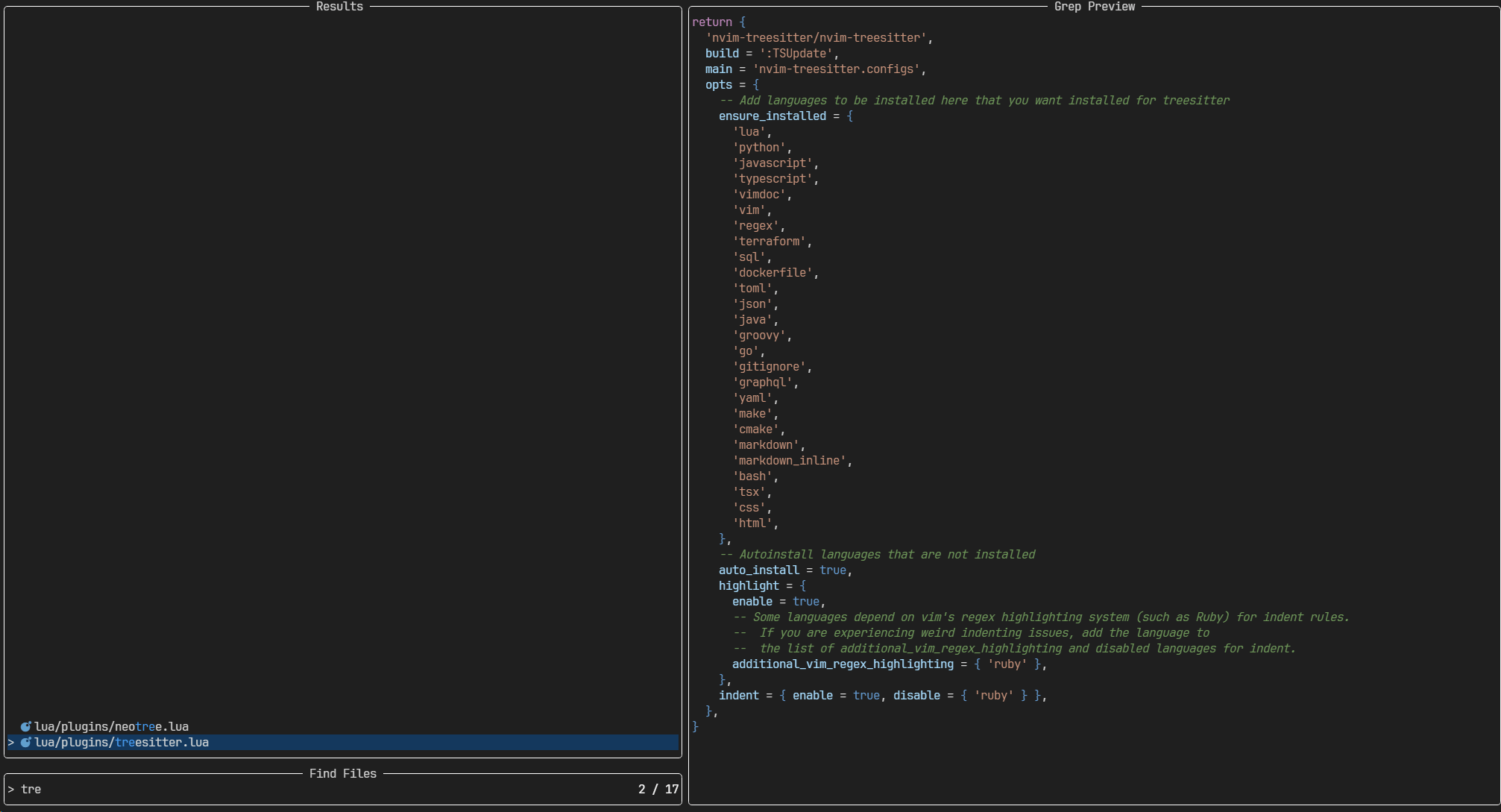
단축키에 지정한 대로 노멀 모드에서 ff를 입력하면 telescope의 파일 검색 기능이 실행된다.
live_grep 키맵
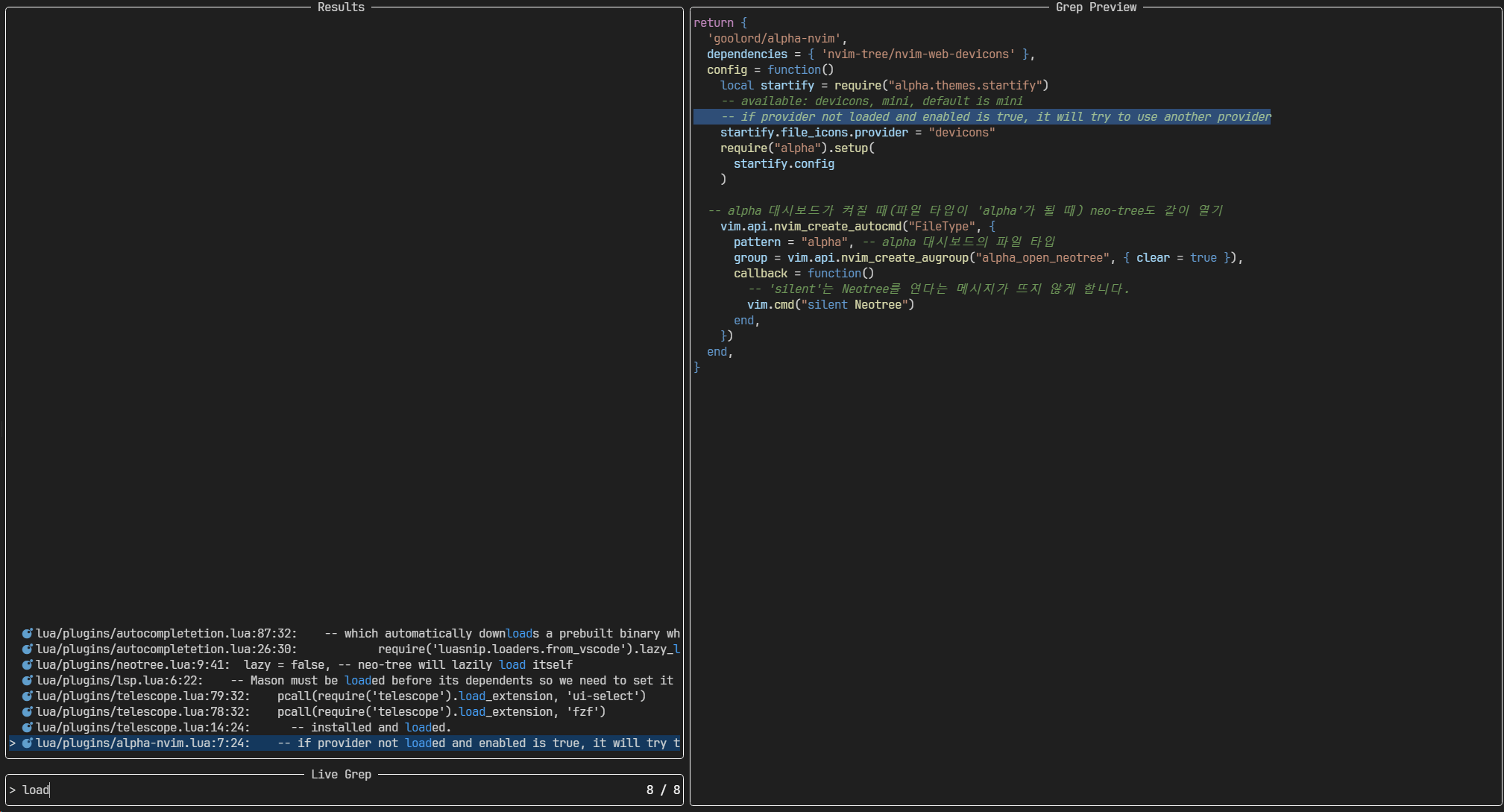
노멀 모드에서 fg를 입력하면 단어를 검색할 수 있다.
grep_string 키맵
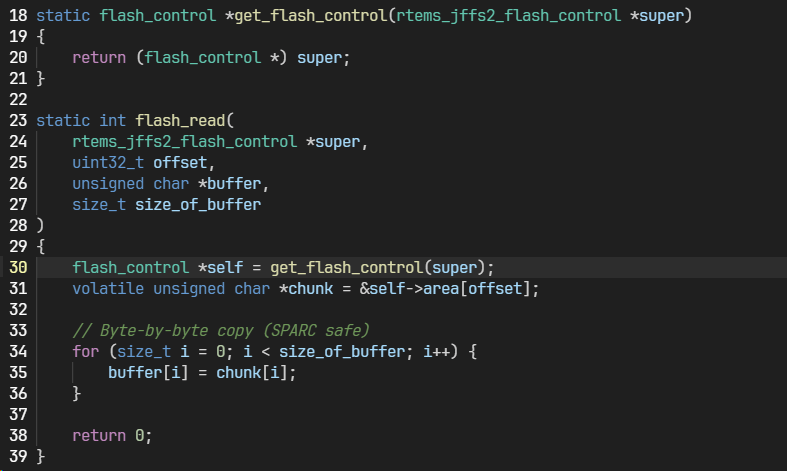
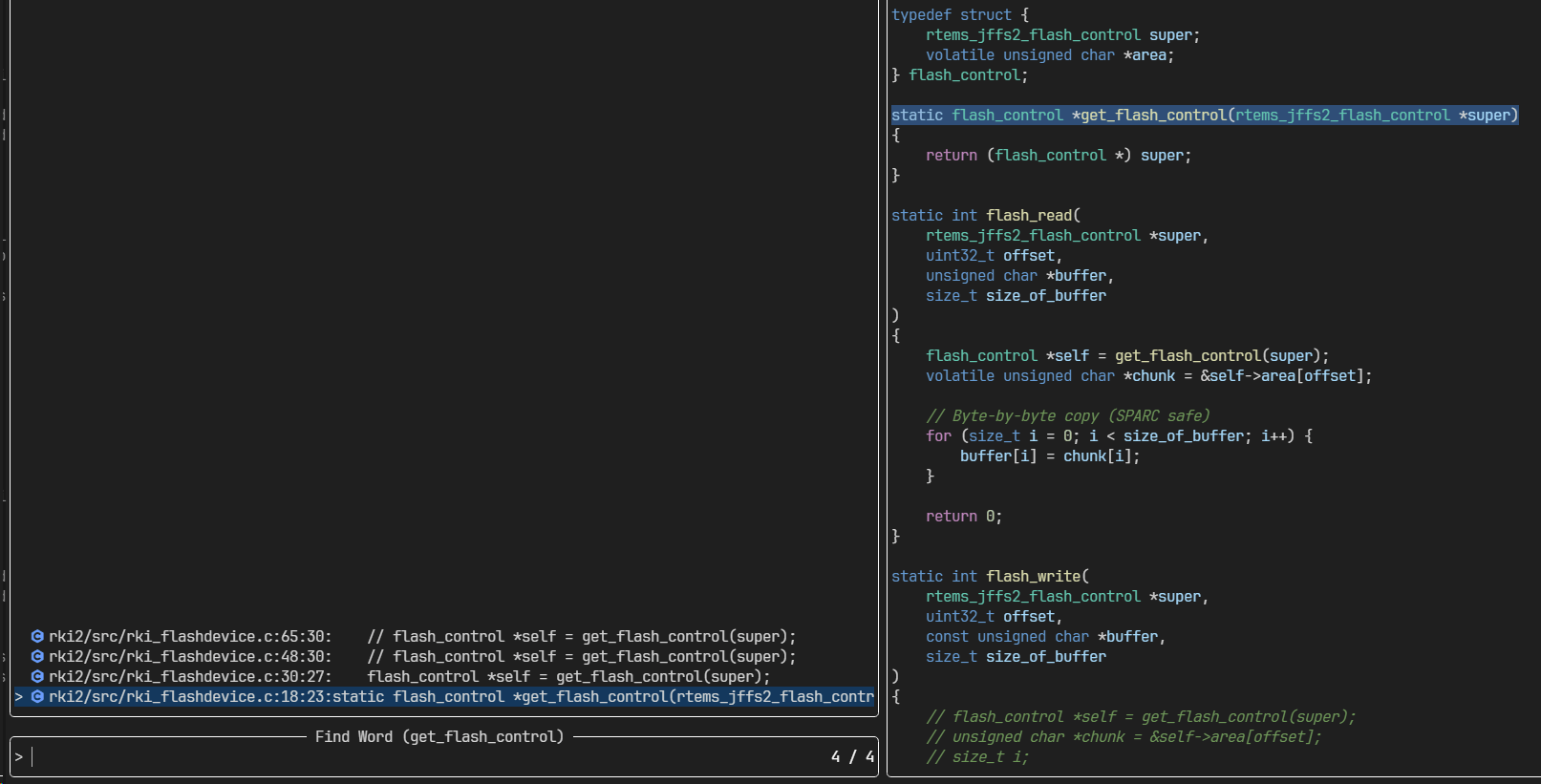
검색할 단어 위에 커서를 배치하고 fw 단축키를 입력하면 해당 단어를 검색한다. 단축어는 find_word의 약자로 정하였다.
🤖 LSP: Language Server Protocol
kickstart.nvim에서 LSP 설정 복사
kickstart.nvim의 init.lua파일의 라인 480번 전후로 LSP configuration이 있다. Main LSP Configuration 부터 시작해 해당 중괄호 모두를 복사하면 된다. 약 250줄 이상의 분량이다.
-- [[ kickstart.nvim/init.lua ]]

{
  -- Main LSP Configuration
  'neovim/nvim-lspconfig',
  dependencies = {
    -- [[ Dependency configs.. ]]
  },
  config = function()
    -- [[ More configs.. ]]

    local servers = {
      -- [[ Server configs.. ]]
    }

    -- Ensure the servers and tools above are installed
    local ensure_installed = vim.tbl_keys(servers or {})
    -- [[ Mason configs.. ]]
  end,
},
복사한 후에는 새로운 Lua 파일을 생성해 추가한다.
-- [[ lua/plugins/lsp.lua ]]

return {
  -- Main LSP Configuration
  'neovim/nvim-lspconfig',

  -- 이후 설정들
}
undefined global vim 에러
플러그인을 저장하고 다시 실행하면 Lua 파일들에 undefined global vim 이라는 경고가 굉장히 많이 뜨게 된다.
유튜브 영상에서 소개하는 해결 방법은 Neovim 0.10에만 해당하고 0.11에서는 작동하지 않는다. Github PR(클릭)을 참고하여 코드 마지막을 다음과 같이 수정하면 경고가 사라진다.
-- [[ lua/plugins/lsp.lua ]]

-- Line 211
lua_ls = {
  settings = {
    Lua = {
      completion = {
        callSnippet = 'Replace',
      },
      runtime = { version = 'LuaJIT' },
      workspace = {
        checkThirdParty = false,
        library = {
          vim.env.VIMRUNTIME,
        }
      },
      diagnostics = {
        globals = { 'vim' },
        disable = { 'missing-fields' },
      },
      format = {
        enable = false,
      },
    },
  },
},

-- Line 247
local ensure_installed = vim.tbl_keys(servers or {})
vim.list_extend(ensure_installed, {
  'stylua', -- Used to format Lua code
})
require('mason-tool-installer').setup { ensure_installed = ensure_installed }
-- Handle LSP setups
-- See :help vim.lsp.enable
for server, config in pairs(servers) do
  vim.lsp.config(server, config)
  vim.lsp.enable(server)
end
📖 LSP 기본 설정 소개
Kickstart의 LSP 설정에는 LSP를 쉽게 설치하고 관리하기 위한 플러그인들이 포함되어 있다.
1. nvim-lspconfig (메인 플러그인)
'neovim/nvim-lspconfig'- Neovim의 내장 LSP 클라이언트 설정을 쉽게 해주는 플러그인
- 각 Language Server(
clangd,pyright등)를 Neovim에 연결하는 설정 제공 - 하지만 LSP 서버 자체를 설치해주지는 않는다.
2. mason.nvim
{ 'mason-org/mason.nvim', opts = {} }- LSP 서버, Linter, Formatter 등을 Neovim 안에서 설치/관리하는 패키지 매니저
:Mason명령어로 GUI를 열어서 필요한 도구들을 클릭만으로 설치 가능- 시스템에 직접
sudo apt install clangd등의 명령어를 입력해서 서버를 설치할 필요가 없다! 😙 opts = {}는require('mason').setup({})와 동일 (기본 설정으로 초기화)
3. mason-lspconfig.nvim
'mason-org/mason-lspconfig.nvim'- Mason과 lspconfig를 연결하는 브릿지 역할
- Mason으로 설치한 LSP 서버를 lspconfig가 자동으로 인식하게 해 준다.
- 서버 이름 매핑 (예: Mason의
typescript-language-server→ lspconfig의tsserver) - 자동 설치 기능 제공
4. mason-tool-installer.nvim
'WhoIsSethDaniel/mason-tool-installer.nvim'- LSP 서버 외의 추가 도구들을 자동 설치
- Linter, Formatter, Debugger 등
- 설정 파일에 필요한 도구 목록을 적어두면 Neovim 실행 시 자동으로 설치
핵심 변화
예전에는 시스템에 sudo apt install clangd등의 명령어를 입력해서 직접 설치해야 했다. 그러나 이제는 Mason으로 Neovim 안에서 :Mason 커맨드를 실행하고 clangd와 같이 검색하면 설치할 수 있고, 이것도 LSP 구성 함수 내에서 자동화되었다.
🎛️ LSP 커스텀 설정하기
필요한 language server 추가 설치
위 설명처럼, 원하는 LSP 서버에 대해 코드 한 줄만 추가하면 재시작 시 자동으로 설치된다.
나는 C를 자주 사용하고 개발 환경 설정을 위해 도커 환경을 세팅할 일이 많아 이 두 언어 서버를 우선 설치하였다.
-- Line 198
clangd = {},
dockerls = {},
키맵 설정하기
인텔리제이에서 Ctrl을 누른 상태로 변수를 클릭하면 변수의 정의로 이동할 수 있는 것처럼 LSP도 비슷한 기능을 제공한다. 다음은 이를 위한 단축키이다.
Telescope 단축키를 설정했던 것과 마찬가지로 리더 키를 사용하지 않도록 구성했다.
-- User-configured keymaps, this is not from kickstart
local builtin = require('telescope.builtin')

-- Most Language Servers support renaming across files, etc.
vim.keymap.set('n', 'gn', vim.lsp.buf.rename, { desc = 'Rename the variable under your cursor' })

-- Find references for the word under your cursor.
vim.keymap.set('n', 'gr', builtin.lsp_references, { desc = '[G]oto [R]eferences' })

-- Useful when your language has ways of declaring types without an actual implementation.
vim.keymap.set('n', 'gi', builtin.lsp_implementations, { desc = '[G]oto [I]mplementation' })

-- This is where a variable was first declared, or where a function is defined, etc.
-- To jump back, press <C-t>.
vim.keymap.set('n', 'gd', builtin.lsp_definitions, { desc = '[G]oto [D]efinition' })
✨ 마치며
단순 preference 설정이 아니라 실제 기능을 구성해야 하다 보니 시간이 오래 걸렸다. 사실 실제 개발보다 C 코드를 분석할 일이 많아서 라이브러리를 찾지 못한다는 에러가 너무 많아 그동안 LSP를 끄고 지냈는데, 블로그를 포스팅하며 설정을 다시 들여다볼 수 있었다.
보통 여기에 LazyGit 등 Git configuration을 같이 넣는 경우가 많은데, 난 git은 그냥 터미널로 관리하는게 편해서 구성하지 않았다. 원본 영상에는 포함되어 있기 때문에 참고하면 좋을 것 같다.