🚀 들어가며
OpenC3 COSMOS 도커 컨테이너를 활용해서 실습을 하면 텔레메트리 패킷이 계속해서 데이터로 쌓인다. 이 때문에 실습이 종료되면 컨테이너를 모두 중지해야 한다.
나는 이걸 잘 알지 못하고 컨테이너를 계속 열어둔 채로 방치했고..😭 그 결과 512GB HDD에 여유 공간이 10GB밖에 남아 있지 않는 상황이 벌어졌다.
지금은 원인을 명확히 알지만 당시 새빨간 C드라이브를 마주했을 때는 적잖이 당황했기 때문에, 이와 비슷한 상황이 벌어진다면 드라이브 용량을 어떻게 다시 풀 수 있는지 공유하려고 한다.
💽 왜 이런 일이 생기나: ext4.vhdx의 특성
WSL2는 리눅스 파일시스템 전체를 ext4.vhdx 라는 단일 가상 디스크 이미지 파일로 관리한다. 이 파일은 Windows 탐색기에서는 보이지 않는 경로에 존재한다.
C:\Users\<username>\AppData\Local\Packages\
CanonicalGroupLimited.Ubuntu<버전>\LocalState\ext4.vhdxext4.vhdx의 핵심적인 특성이 있다.
- WSL2 내부에서 파일을 추가하면 →
.vhdx크기가 자동으로 늘어난다. - WSL2 내부에서 파일을 삭제해도 →
.vhdx크기는 자동으로 줄어들지 않는다.
이것이 문제의 근본 원인이다. 리눅스 입장에서는 블록을 "비었다"고 표시하지만, Windows 입장에서 .vhdx 파일 자체의 크기는 그대로 남는다. 따라서 Docker 볼륨이나 이미지가 아무리 쌓여도 평소에는 눈에 잘 띄지 않고, 어느 순간 C 드라이브가 꽉 차서야 알게 된다.
🕵🏻♀️ 문제 진단 과정
Step 1. WinDirStat으로 Windows 측 확인
먼저 WinDirStat(다운로드 클릭) 을 설치해 C 드라이브를 스캔한다. 또는 Microsoft Store를 통해 손쉽게 설치할 수 있다.
설치 후 실행하면 각 드라이브를 빠르게 스캔하여 어떤 파일이 공간을 차지하고 있는지 한눈에 볼 수 있다.
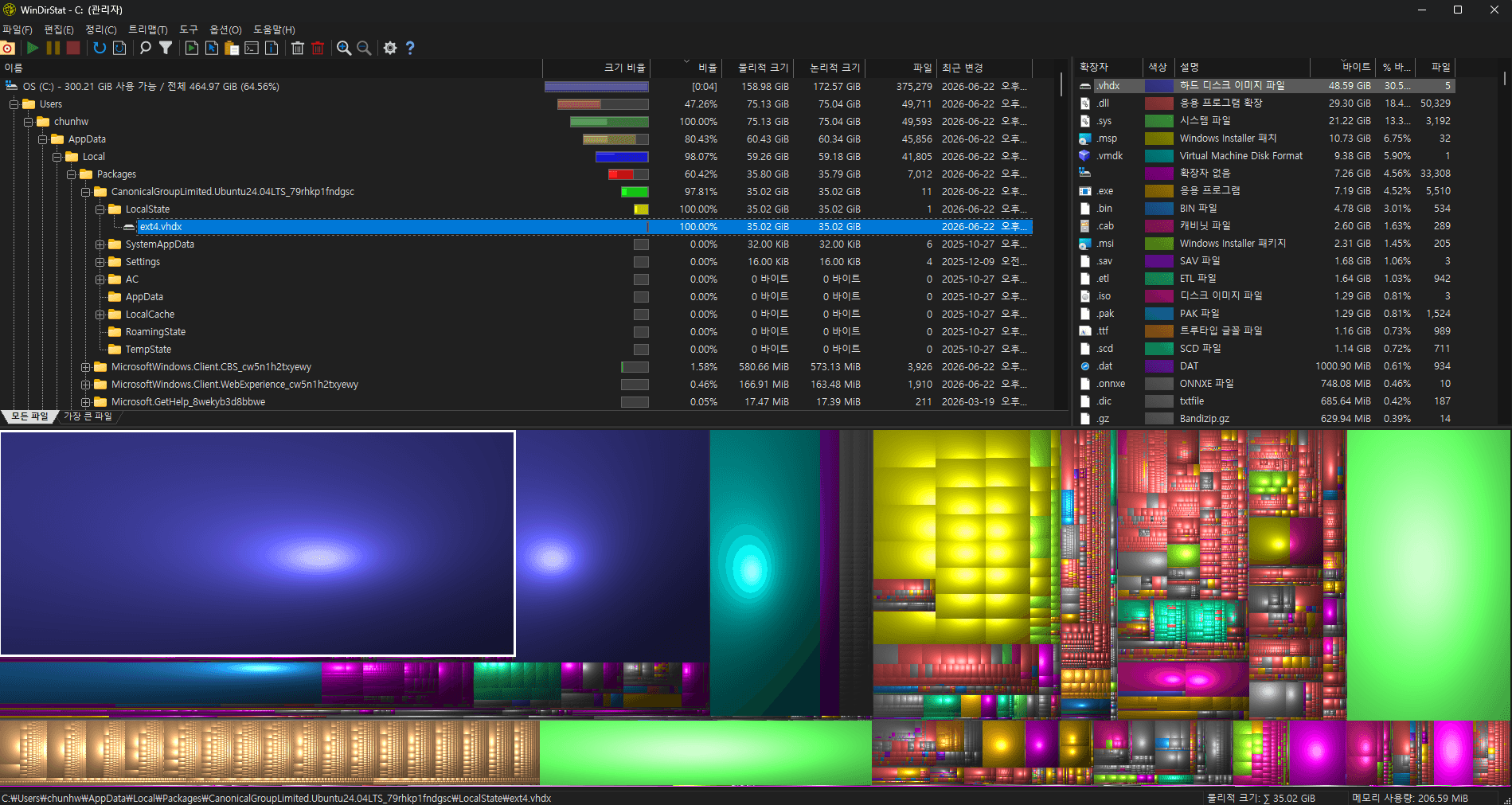
단일 파일로는 WSL2 가상 디스크 ext4.vhdx 파일이 크기로 1위를 차지하고 있다. 지금은 문제를 해결해 30GB 정도이지만, 처음에는 혼자서 300GB를 잡아먹고 있었다.
Step 2. WSL 내부에서 du로 범위 좁히기
.vhdx가 문제임을 확인했으면 이제 WSL 안으로 들어가서 어떤 디렉토리가 공간을 낭비하고 있는지 찾는다.
du 명령어를 사용할 텐데, 이때 -x 옵션을 꼭 설정해 주어야 한다. 현재 파일시스템(ext4) 내부만 탐색하는 옵션인데, 이게 없으면 /proc, /sys 같은 가상 파일시스템이나 마운트된 Windows 드라이브(/mnt/c 등)까지 전부 탐색하기 때문에 굉장히 오래 걸리게 된다.
du -shx /* 2>/dev/null | sort -rh | head -20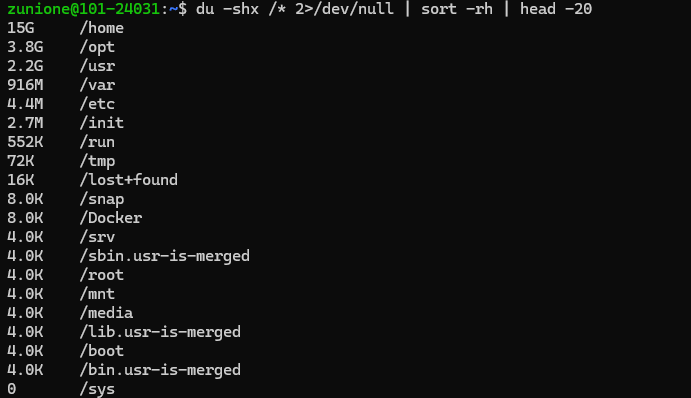
출력 결과에서 /var가 압도적으로 크게 나오면 Docker가 범인일 가능성이 높다. Docker는 기본적으로 /var/lib/docker/ 아래에 이미지, 컨테이너, 볼륨 데이터를 저장한다.
Step 3. docker system df로 도커 내부 확인
/var 디렉토리로 미루어 보아 도커가 의심이 된다면 이제는 그 내부를 들여다봐야 한다.
docker system dfTYPE TOTAL ACTIVE SIZE RECLAIMABLE
Images 12 2 8.5GB 7.1GB (83%)
Containers 4 2 12MB 0B (0%)
Local Volumes 6 1 158GB 158GB (100%)
Build Cache 0 0 0B 0BLocal Volumes 항목을 보면 된다. OpenC3 COSMOS는 텔레메트리 데이터를 시계열 DB로 저장하는데, 컨테이너를 멈추지 않고 방치하면 이 볼륨이 끊임없이 불어난다. 위 예시에서는 158GB가 볼륨에 쌓인 것을 볼 수 있다.
어떤 볼륨인지 구체적으로 보고 싶다면 다음 명령어로 확인한다.
docker volume ls
docker volume inspect <volume_name>
🫧 낭비되는 용량을 되찾아 문제 해결
Step 1. Docker 정리
우선 실행 중인 cFS 및 COSMOS 컨테이너를 모두 중단한다.
docker stop cfs-1 cfs-2
${COSMOS-DIR}/openc3.sh stop
이후 불필요한 Docker 리소스를 정리한다. 각 명령어가 하는 일은 다음과 같다.
# 어떤 컨테이너에도 연결되지 않은 볼륨 삭제 (가장 효과가 크다)
docker volume prune

# 사용하지 않는 이미지 삭제
docker image prune -a

# 정지된 컨테이너 삭제
docker container prune
위 세 가지를 한 번에 처리하고 싶다면 다음 명령어를 쓸 수 있다. 단, 실행 중이지 않은 컨테이너, 이미지, 볼륨, 네트워크를 모두 삭제하므로 다른 프로젝트 데이터도 날아갈 수 있다. 주의해서 사용한다.
# ⚠️ 주의: 모든 미사용 Docker 리소스 일괄 삭제
docker system prune -a --volumes
정리 후 다시 확인한다.
docker system df아마 Local Volumes의 SIZE가 줄어든 것을 확인할 수 있을 것이다. 그러나 Windows에서 .vhdx 파일의 크기는 아직 그대로이다. 앞서 언급했듯이 ext4 입장에서는 블록이 비었지만, .vhdx 파일은 자동으로 정리되지 않기 때문이다.
Step 2. WSL 내부에서 fstrim 실행
fstrim은 ext4 파일시스템에 "이 블록들은 이제 비어 있다"는 것을 명시적으로 알려주는 명령어다. 이 과정을 거쳐야 다음 단계의 압축이 효과를 발휘한다.
sudo fstrim /출력이 없으면 정상적으로 초기화가 완료된 것이다.
Step 3. diskpart로 vhdx 압축
이제 PowerShell 또는 명령 프롬프트를 관리자 권한으로 실행해 WSL을 종료한다. .vhdx 파일의 경로를 모른다면 다음 명령어로 확인할 수 있다.
PS> wsl --shutdown
PS> (Get-ChildItem "$env:LOCALAPPDATA\Packages" -Recurse -Filter "ext4.vhdx" -ErrorAction SilentlyContinue).FullName
이후 diskpart 프로그램으로 디스크 압축을 시작한다.
PS> diskpart
diskpart 프롬프트 안에서 순서대로 입력한다. file= 파라미터에 들어갈 경로는 위에서 확인한 경로를 넣으면 된다.
DISKPART> select vdisk
DISKPART> file="C:\Users\<username>\AppData\Local\Packages\CanonicalGroupLimited.Ubuntu22.04LTS_79rhkp1fndgsc\LocalState\ext4.vhdx"
DISKPART> attach vdisk readonly
DISKPART> compact vdisk
DISKPART> detach vdisk
DISKPART> exit
compact vdisk는 .vhdx 내부의 비어 있는 블록을 제거해 파일 크기를 실제 사용량에 맞게 줄인다. 이때 10분 정도 소요된다.
압축이 끝나고 WinDirStat과 파일 탐색기에서 .vhdx 파일 크기를 다시 확인하면, 수십~수백 GB가 줄어든 것을 확인할 수 있을 것이다! 🧹🧹
🛡️ 재발 방지
실습 후 반드시 실행할 종료 루틴
COSMOS 실습이 끝날 때마다 아래 순서대로 종료한다.
# 1. cFS 컨테이너 중단
docker stop cfs-1 cfs-2

# 2. COSMOS 중단 (컨테이너와 데이터는 보존됨)
./openc3.sh stop
./openc3.sh stop은 컨테이너를 중단하지만 볼륨 데이터는 삭제하지 않으므로, 다음번에 start로 이어서 쓸 수 있다.
주기적으로 상태 확인하기
# Docker 리소스 사용량 요약
docker system df

# 볼륨별 상세 크기
docker system df -v

# WSL 내부 디스크 사용량 (빠른 버전)
df -h
du -shx /var/lib/docker
Windows 측에서 vhdx 크기 확인
PowerShell에서 바로 확인할 수 있다.
# PowerShell
$path = (Get-ChildItem "$env:LOCALAPPDATA\Packages" -Recurse -Filter "ext4.vhdx" -ErrorAction SilentlyContinue).FullName
"{0:N2} GB" -f ((Get-Item $path).Length / 1GB)
✨ 마치며
WSL2와 Docker의 조합은 편리하지만, 가상 디스크가 한 방향으로만 늘어난다는 점을 항상 염두에 두어야 한다. 실습 환경이라면 주기적으로 정리해주는 습관을 들이는 것이 가장 좋은 예방책이다.